Domain gpug.de kaufen?
Wir ziehen mit dem Projekt
gpug.de um.
Sind Sie am Kauf der Domain
gpug.de interessiert?
domain@kv-gmbh.de · 0541-91531010
Domain gpug.de kaufen?
Wie kann man die Nutzungszeit des PCs nachvollziehen?
Man kann die Nutzungszeit des PCs nachvollziehen, indem man das Betriebssystemprotokoll überprüft, das die Start- und Herunterfahrzeiten des PCs aufzeichnet. Alternativ kann man auch spezielle Software verwenden, die die Nutzungszeit des PCs überwacht und aufzeichnet. Eine weitere Möglichkeit ist die Verwendung von Tools, die die aktive Zeit des PCs erfassen, indem sie die Maus- und Tastaturaktivität verfolgen. **
Wie kann die Computer-Nutzungszeit für Administratoren eingegrenzt werden?
Die Computer-Nutzungszeit für Administratoren kann durch die Implementierung von Zeitbeschränkungen oder Zeitkontingenten eingeschränkt werden. Dies kann durch die Verwendung von Softwarelösungen erfolgen, die die Nutzungsdauer überwachen und automatisch den Zugriff nach Ablauf der festgelegten Zeitbeschränkung einschränken. Eine andere Möglichkeit besteht darin, Richtlinien und Vereinbarungen festzulegen, die die maximale Nutzungsdauer festlegen und die Administratoren zur Einhaltung dieser Beschränkungen verpflichten. **
Ähnliche Suchbegriffe für Nutzungszeit
Top-Angebote
Produkte zum Begriff Nutzungszeit:
-
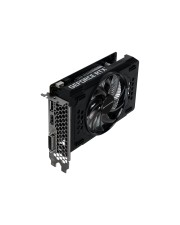
Gainward GeForce RTX 3050 Pegasus Grafikkarte PEGASUSGrafikkategorie: Gaming Mid-Range Grafikfamilie: Nvidia Modell: Grafikspeicher Grösse: 6 GB Schnittstelle Grafikkarte: PCI Express 4.0 x16 Kühlungstyp: Aktiv mit Lüfter (NE63050018JE-1072E)Produktbeschreibung: Gainward Pegasus - Grafikkarte - GF RTX 3050 - 6 GB, Gerätetyp: Grafikkarte, Bustyp: PCI Express 4.0, Grafikprozessor: NVIDIA GeForce RTX 3050, Arbeitsspeicher: 6 GB GDDR6, Speichergeschwindigkeit: 14 Gbps, Boost-Takt: 1470 MHz, CUDA-Kerne: 2304, Effektiver Speichertakt: 7000 MHz, Speicherschnittstelle: 96-Bit, Max Auflösung: 7680 x 4320, Informationen zur max. Auflösung: DisplayPort: 7680 x 4320 at 60 Hz/ HDMI: 4096 x 2160 at 60 Hz/ DVI (Dual-Link): 2560 x 1600 at 60 Hz, Schnittstellendetails: DisplayPort HDMI DVI-D (Dual-Link), API-Unterstützung: DirectX 12 Ultimate, Vulkan, OpenGL 4.6, Abmessungen (Breite x Tiefe x Höhe): 16,2 cm x 11,7 cm308,89 €*Versand: 0,00 €Sichere Weiterleitung zum Anbieter
-
Gaming Dance Revolution Tanzmatte - HD-Auflösung, HDMI-AnschlussDas Gaming Dance Revolution Tanzpad, das sowohl mit dem Fernseher als auch mit dem Computer verbunden werden kann, bietet hervorragenden Spaß für Kinder und Erwachsene. Während der Nutzung können die Tanzfähigkeiten getestet werden, und diejenigen, die sich bewegen möchten, können sich in bestimmten Fitness- und Sportaktivitäten versuchen. Darüber hinaus gibt es interessante Spiele, wodurch die Möglichkeiten für Freizeitaktivitäten noch vielfältiger werden.Die Auflösung des Produkts ist viel höher als bei früheren Versionen, sodass Sie das Spiel in HD-Qualität genießen können. Zusätzlich enthält die Verpackung ein HDMI-Kabel, sodass der Anschluss einfach ist. Das Programm kann außerdem hier heruntergeladen werden: https://www.stepmania.com/download/Verpackungsmaße: 10 x 31 x 31 cm48,89 €*Versand: 5,99 €Sichere Weiterleitung zum Anbieter



-
Wo kann man die Handy-Nutzungszeit bei Huawei einsehen?
Um die Handy-Nutzungszeit bei Huawei einzusehen, öffne die Einstellungen auf deinem Huawei-Gerät und gehe zu "Batterie". Dort findest du die Option "Bildschirmzeit" oder "Bildschirmaktivität", wo du die genaue Nutzungszeit für verschiedene Apps und Funktionen sehen kannst. **
-
Was ist für Kinder besser: Kindersicherung oder begrenzte Nutzungszeit?
Es gibt keine eindeutige Antwort darauf, was für Kinder besser ist: eine Kindersicherung oder eine begrenzte Nutzungszeit. Beide Maßnahmen können sinnvoll sein, um die Nutzung von Geräten zu kontrollieren und den Kindern ein gesundes Maß an Bildschirmzeit zu ermöglichen. Letztendlich hängt es von den individuellen Bedürfnissen und der Reife des Kindes ab, welche Methode am besten geeignet ist. **
-
Wie kann ich die Nutzungszeit in Windows anzeigen lassen?
Um die Nutzungszeit in Windows anzuzeigen, kannst du das integrierte Tool "Task-Manager" verwenden. Öffne den Task-Manager, indem du die Tastenkombination "Strg + Umschalt + Esc" drückst. Klicke dann auf die Registerkarte "Leistung" und dort auf "CPU". Hier findest du die "Up Time", die die Zeit seit dem letzten Neustart des Systems anzeigt. **
-
Gibt es bei Windows ein Programm, das die Nutzungszeit anzeigt?
Ja, Windows hat ein integriertes Programm namens "Aktivitätsverlauf", das die Nutzungszeit des Computers anzeigt. Es zeigt an, wie lange der Computer aktiv war und welche Programme und Apps verwendet wurden. Um den Aktivitätsverlauf anzuzeigen, öffnen Sie einfach die Einstellungen und suchen Sie nach "Aktivitätsverlauf". **

Wie kann ich die CPU-Nutzungszeit im Task-Manager anzeigen lassen?
Um die CPU-Nutzungszeit im Task-Manager anzuzeigen, öffnen Sie den Task-Manager, indem Sie mit der rechten Maustaste auf die Taskleiste klicken und "Task-Manager" auswählen. Klicken Sie dann auf die Registerkarte "Leistung" und dort auf "CPU". Hier sehen Sie die aktuelle CPU-Nutzung in Prozent sowie eine grafische Darstellung der Auslastung. **
Wie kann man Treiber installieren, um die beste Leistung und Kompatibilität mit seiner Hardware zu gewährleisten?
Man kann Treiber direkt von der Website des Hardwareherstellers herunterladen und installieren. Es ist wichtig, regelmäßig nach Updates für die Treiber zu suchen, um die beste Leistung zu gewährleisten. Bei Problemen kann man auch ein spezielles Treiber-Update-Tool verwenden, um veraltete Treiber automatisch zu aktualisieren. **
Top-Angebote
Produkte zum Begriff Nutzungszeit:
-
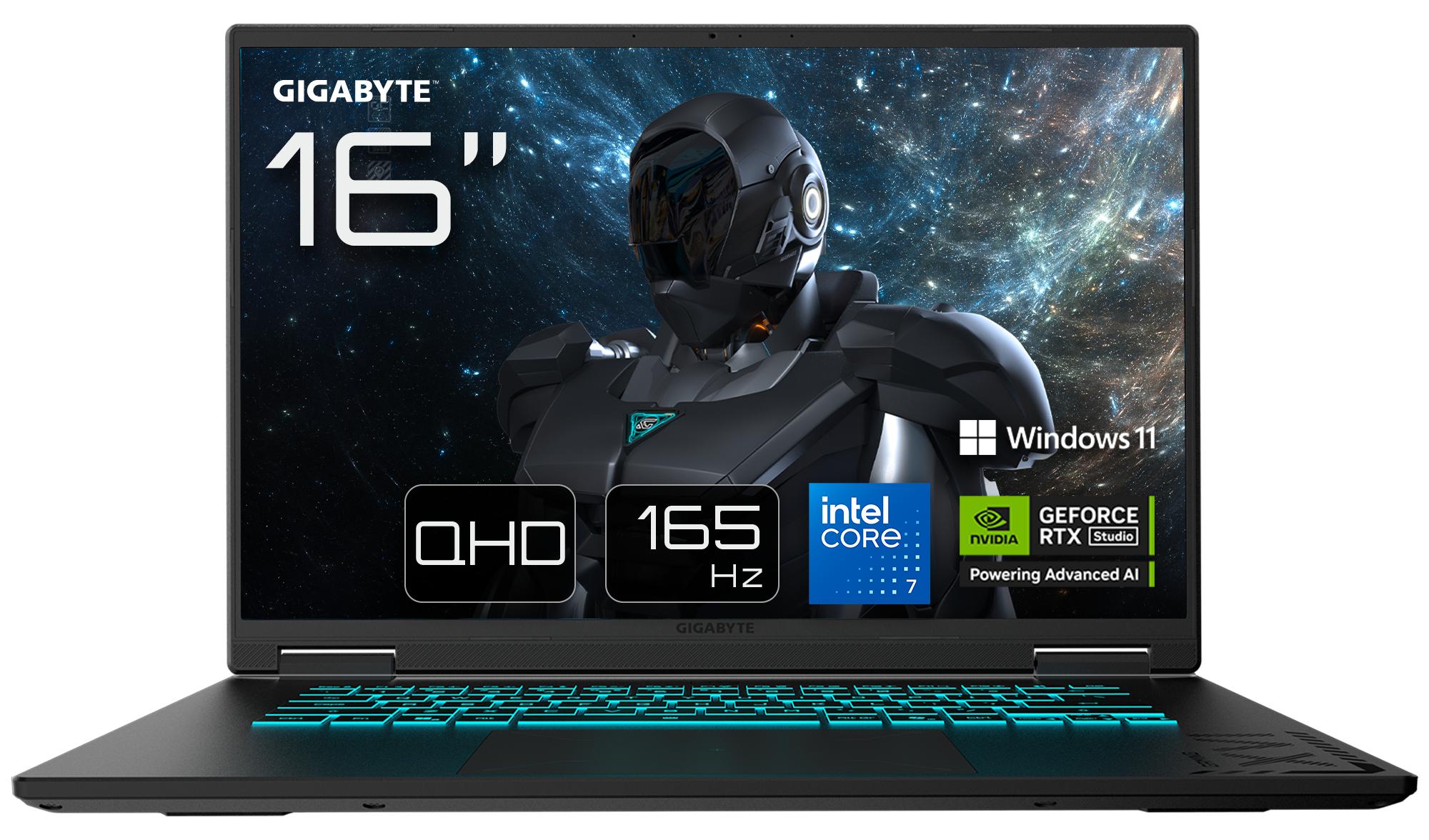
Gigabyte Gaming A16 PRO DYH - 16 Zoll, WQHD-Auflösung - Prozessor: Intel Core i7 - Taktfrequenz: 5,2 GHzProduktfarbe : Schwarz Formfaktor : Klappgehäuse Touchscreen : Nein Prozessorhersteller : Intel Prozessor Cache Typ : Smart Cache Grafikkarten-Typ : Ja Anzahl eingebauter Lautsprecher : 2 Eingebautes Mikrofon : Ja Frontkamera : Ja Bluetooth : Ja Ethernet/LAN : Ja Ethernet LAN Datentransferraten : 10,100,1000 Mbit/s USB 3.2 Gen 1 (3.1 Gen 1) Anzahl der Anschlüsse vom Typ A : 2 Anzahl HDMI-Anschlüsse : 1 Anzahl Ethernet-LAN-Anschlüsse (RJ-45) : 1 Kombinierter Kopfhörer-/Mikrofon-Anschluss : Ja Eingabegerät : Touchpad Anzahl Batteriezellen : 4 Netzteil Eingansgsspannung : 100 - 240 V AC-Netzadapter : Ja Festplattentyp : SSD Optisches Laufwerk : Nein Anzahl SSD installiert : 1 WWAN/Mobiles Internet : Nein Antennentyp : 2x2 USB 3.2 Gen 1 (3.1 Gen 1) Anzahl der Anschlüsse vom Typ C : 1 USB-Typ-C DisplayPort-Wechselmodus : Ja USB Power : Ja Frontkamera HD Typ : Full HD Infrarot (IR)-Kamera : Ja Separater Grafikadapter : Ja Getrennter GPU-Hersteller : NVIDIA SSD-Formfaktor : M.2 RAM-Speicher m2845,54 €*Versand: 0,00 €Sichere Weiterleitung zum Anbieter
-
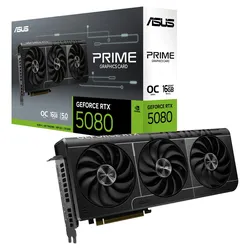
ASUS GeForce RTX 5080 – Grafikkarte, 16 GB, GDDR7 – Gaming GrafikkarteASUS GeForce RTX 5080. ✓ Zustand: NEUGrafikkarte von ASUS. Wähle die gewünschte Ausführung; die technischen Daten beziehen sich auf die ausgewählte Variante.. Original-Markenprodukt. LieferumfangASUS GeForce RTX 5080 in der gewählten Herstellerausführung. Maßgeblich ist der Original-Lieferumfang dieser Ausführung; zusätzliches Zubehör ist nur enthalten, wenn es ausdrücklich genannt wird.HinweiseBitte gleiche vor dem Kauf die technischen Anforderungen deines PCs mit der gewählten Ausführung ab, insbesondere Anschlüsse, Sockel, Abmessungen und Stromversorgung.2978,17 €*Versand: 0,00 €Sichere Weiterleitung zum Anbieter
-
Gainward GeForce RTX 3050 Pegasus Grafikkarte PEGASUSGrafikkategorie: Gaming Mid-Range Grafikfamilie: Nvidia Modell: Grafikspeicher Grösse: 6 GB Schnittstelle Grafikkarte: PCI Express 4.0 x16 Kühlungstyp: Aktiv mit Lüfter (NE63050018JE-1072E)Produktbeschreibung: Gainward Pegasus - Grafikkarte - GF RTX 3050 - 6 GB, Gerätetyp: Grafikkarte, Bustyp: PCI Express 4.0, Grafikprozessor: NVIDIA GeForce RTX 3050, Arbeitsspeicher: 6 GB GDDR6, Speichergeschwindigkeit: 14 Gbps, Boost-Takt: 1470 MHz, CUDA-Kerne: 2304, Effektiver Speichertakt: 7000 MHz, Speicherschnittstelle: 96-Bit, Max Auflösung: 7680 x 4320, Informationen zur max. Auflösung: DisplayPort: 7680 x 4320 at 60 Hz/ HDMI: 4096 x 2160 at 60 Hz/ DVI (Dual-Link): 2560 x 1600 at 60 Hz, Schnittstellendetails: DisplayPort HDMI DVI-D (Dual-Link), API-Unterstützung: DirectX 12 Ultimate, Vulkan, OpenGL 4.6, Abmessungen (Breite x Tiefe x Höhe): 16,2 cm x 11,7 cm308,89 €*Versand: 0,00 €Sichere Weiterleitung zum Anbieter
-
Gaming Dance Revolution Tanzmatte - HD-Auflösung, HDMI-AnschlussDas Gaming Dance Revolution Tanzpad, das sowohl mit dem Fernseher als auch mit dem Computer verbunden werden kann, bietet hervorragenden Spaß für Kinder und Erwachsene. Während der Nutzung können die Tanzfähigkeiten getestet werden, und diejenigen, die sich bewegen möchten, können sich in bestimmten Fitness- und Sportaktivitäten versuchen. Darüber hinaus gibt es interessante Spiele, wodurch die Möglichkeiten für Freizeitaktivitäten noch vielfältiger werden.Die Auflösung des Produkts ist viel höher als bei früheren Versionen, sodass Sie das Spiel in HD-Qualität genießen können. Zusätzlich enthält die Verpackung ein HDMI-Kabel, sodass der Anschluss einfach ist. Das Programm kann außerdem hier heruntergeladen werden: https://www.stepmania.com/download/Verpackungsmaße: 10 x 31 x 31 cm48,89 €*Versand: 5,99 €Sichere Weiterleitung zum Anbieter
-
Wie kann man die Nutzungszeit des PCs nachvollziehen?
Man kann die Nutzungszeit des PCs nachvollziehen, indem man das Betriebssystemprotokoll überprüft, das die Start- und Herunterfahrzeiten des PCs aufzeichnet. Alternativ kann man auch spezielle Software verwenden, die die Nutzungszeit des PCs überwacht und aufzeichnet. Eine weitere Möglichkeit ist die Verwendung von Tools, die die aktive Zeit des PCs erfassen, indem sie die Maus- und Tastaturaktivität verfolgen. **
-
Wie kann die Computer-Nutzungszeit für Administratoren eingegrenzt werden?
Die Computer-Nutzungszeit für Administratoren kann durch die Implementierung von Zeitbeschränkungen oder Zeitkontingenten eingeschränkt werden. Dies kann durch die Verwendung von Softwarelösungen erfolgen, die die Nutzungsdauer überwachen und automatisch den Zugriff nach Ablauf der festgelegten Zeitbeschränkung einschränken. Eine andere Möglichkeit besteht darin, Richtlinien und Vereinbarungen festzulegen, die die maximale Nutzungsdauer festlegen und die Administratoren zur Einhaltung dieser Beschränkungen verpflichten. **
-
Wo kann man die Handy-Nutzungszeit bei Huawei einsehen?
Um die Handy-Nutzungszeit bei Huawei einzusehen, öffne die Einstellungen auf deinem Huawei-Gerät und gehe zu "Batterie". Dort findest du die Option "Bildschirmzeit" oder "Bildschirmaktivität", wo du die genaue Nutzungszeit für verschiedene Apps und Funktionen sehen kannst. **
-
Was ist für Kinder besser: Kindersicherung oder begrenzte Nutzungszeit?
Es gibt keine eindeutige Antwort darauf, was für Kinder besser ist: eine Kindersicherung oder eine begrenzte Nutzungszeit. Beide Maßnahmen können sinnvoll sein, um die Nutzung von Geräten zu kontrollieren und den Kindern ein gesundes Maß an Bildschirmzeit zu ermöglichen. Letztendlich hängt es von den individuellen Bedürfnissen und der Reife des Kindes ab, welche Methode am besten geeignet ist. **
Ähnliche Suchbegriffe für Nutzungszeit
-
AuflösungAuflösung , Kirche reformieren, unterbrechen, aufhören? , Tönungsfolien > Karosserie & Exterieur Styling , Erscheinungsjahr: 20241111, Redaktion: Dessoy, Valentin~Hahmann, Ursula, Seitenzahl/Blattzahl: 340, Themenüberschrift: RELIGION / Christian Life / Spiritual Growth, Keyword: Auflösung; Frohe Botschaft; Gesellschaft; Glaube; Hoffnung; Kirche; Krise; Reformen; Spiritualität; Strategiekongress; Zukunft, Fachschema: Christentum / Glaube, Bekenntnis~Theologie~Besinnung / Geschenkband (christlich)~Christentum / Geschenkband~Gebet / Geschenkband~Geschenkband / Christliche Meditation, Christliche Besinnung, Fachkategorie: Theologie~Persönliche religiöse Zeugnisse und inspirierende Populärwerke~Religion, allgemein, Interesse Alter: Bezug zu Christen und christlichen Gruppen, Warengruppe: TB/Religion/Theologie/Allgemeines/Lexika, UNSPSC: 49019900, Warenverzeichnis für die Außenhandelsstatistik: 49019900, Länge: 240, Breite: 160, Höhe: 29, Gewicht: 630, Produktform: Kartoniert, Genre: Geisteswissenschaften/Kunst/Musik,36,00 €*Versand: 0,00 €Sichere Weiterleitung zum Anbieter
-
Schnittstelle KunstunterrichtSchnittstelle Kunstunterricht , Skulptur - Material - Prozess , > , Erscheinungsjahr: 20240701, Produktform: Kartoniert, Titel der Reihe: Schnittstelle Kunstunterricht##, Redaktion: Pauls, Karina, Seitenzahl/Blattzahl: 104, Keyword: Kunstunterricht; Kunstdidaktik; Kunstpädagogik; künstlerische Bildung; Skulptur, Fachschema: Didaktik~Unterricht / Didaktik~Kunsterziehung~Kunstunterricht, Fachkategorie: Unterricht und Didaktik: Kunst, allgemein, Imprint-Titels: Athena bei wbv, Warengruppe: TB/Bildende Kunst, Fachkategorie: Didaktische Kompetenz und Lehrmethoden, UNSPSC: 49019900, Warenverzeichnis für die Außenhandelsstatistik: 49019900, Verlag: wbv Media GmbH, Verlag: wbv Media GmbH, Verlag: wbv Media GmbH & Co.KG, Länge: 221, Breite: 148, Höhe: 9, Gewicht: 232, Produktform: Kartoniert, Genre: Geisteswissenschaften/Kunst/Musik, Genre: Geisteswissenschaften/Kunst/Musik,24,90 €*Versand: 0,00 €Sichere Weiterleitung zum Anbieter
-
Wie kann ich die Nutzungszeit in Windows anzeigen lassen?
Um die Nutzungszeit in Windows anzuzeigen, kannst du das integrierte Tool "Task-Manager" verwenden. Öffne den Task-Manager, indem du die Tastenkombination "Strg + Umschalt + Esc" drückst. Klicke dann auf die Registerkarte "Leistung" und dort auf "CPU". Hier findest du die "Up Time", die die Zeit seit dem letzten Neustart des Systems anzeigt. **
-
Gibt es bei Windows ein Programm, das die Nutzungszeit anzeigt?
Ja, Windows hat ein integriertes Programm namens "Aktivitätsverlauf", das die Nutzungszeit des Computers anzeigt. Es zeigt an, wie lange der Computer aktiv war und welche Programme und Apps verwendet wurden. Um den Aktivitätsverlauf anzuzeigen, öffnen Sie einfach die Einstellungen und suchen Sie nach "Aktivitätsverlauf". **
-
Wie kann ich die CPU-Nutzungszeit im Task-Manager anzeigen lassen?
Um die CPU-Nutzungszeit im Task-Manager anzuzeigen, öffnen Sie den Task-Manager, indem Sie mit der rechten Maustaste auf die Taskleiste klicken und "Task-Manager" auswählen. Klicken Sie dann auf die Registerkarte "Leistung" und dort auf "CPU". Hier sehen Sie die aktuelle CPU-Nutzung in Prozent sowie eine grafische Darstellung der Auslastung. **
-
Wie kann man Treiber installieren, um die beste Leistung und Kompatibilität mit seiner Hardware zu gewährleisten?
Man kann Treiber direkt von der Website des Hardwareherstellers herunterladen und installieren. Es ist wichtig, regelmäßig nach Updates für die Treiber zu suchen, um die beste Leistung zu gewährleisten. Bei Problemen kann man auch ein spezielles Treiber-Update-Tool verwenden, um veraltete Treiber automatisch zu aktualisieren. **
* Alle Preise verstehen sich inklusive der gesetzlichen Mehrwertsteuer und ggf. zuzüglich Versandkosten. Die Angebotsinformationen basieren auf den Angaben des jeweiligen Shops und werden über automatisierte Prozesse aktualisiert. Eine Aktualisierung in Echtzeit findet nicht statt, so dass es im Einzelfall zu Abweichungen kommen kann. ** Hinweis: Teile dieses Inhalts wurden von KI erstellt.